
Trong Odoo, đôi khi cần xuất hoặc nhập dữ liệu để tạo báo cáo hoặc chỉnh sửa dữ liệu. Trong bài viết này, A1 Consulting sẽ hướng dẫn bạn cách xuất và nhập dữ liệu trong Odoo một cách chi tiết.
Xuất dữ liệu từ Odoo
Khi làm việc với cơ sở dữ liệu, đôi khi bạn cần xuất dữ liệu ra một tệp riêng. Việc này giúp hỗ trợ cho công tác báo cáo, mặc dù trên thực tế Odoo đã cung cấp sẵn công cụ báo cáo chính xác và dễ sử dụng trong từng ứng dụng.
Với Odoo, bạn có thể xuất dữ liệu từ bất kỳ trường (field) nào trong bất kỳ bản ghi (record) nào. Để thực hiện, hãy chuyển sang chế độ xem danh sách (biểu tượng Danh sách – List View), chọn các mục cần xuất, sau đó tích vào ô checkbox bên cạnh từng bản ghi tương ứng. Cuối cùng, nhấp vào Actions (Hành động) và chọn Export (Xuất dữ liệu).
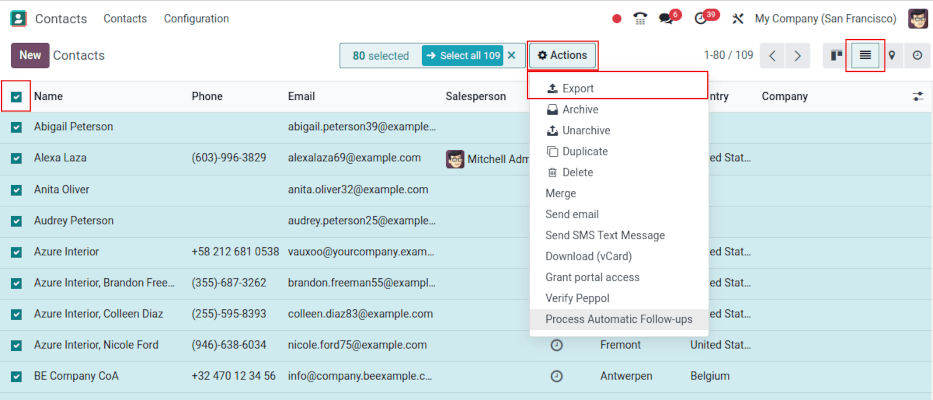
Khi nhấp vào Export (Xuất dữ liệu), một cửa sổ pop-up Export Data (Xuất dữ liệu) sẽ xuất hiện, cho phép bạn lựa chọn một số tùy chọn liên quan đến dữ liệu cần xuất.
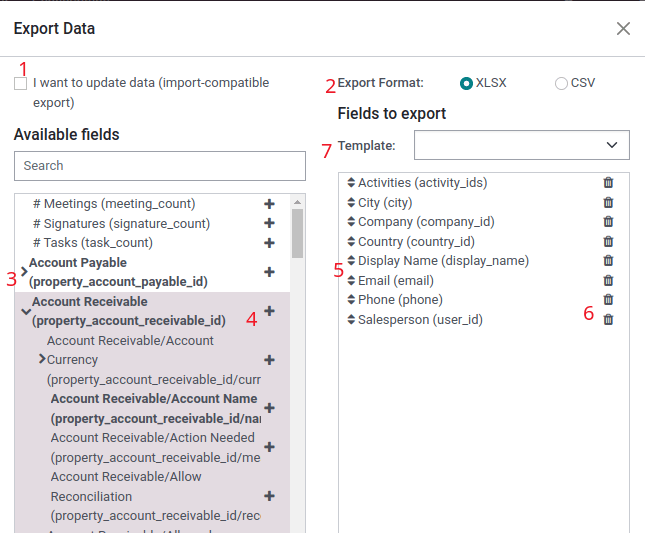
Khi tick chọn tùy chọn “I want to update data (import-compatible export)”, hệ thống chỉ hiển thị các trường dữ liệu có thể import được. Tùy chọn này rất hữu ích trong trường hợp cần cập nhật các bản ghi đã có sẵn. Có thể hiểu nó hoạt động như một bộ lọc. Nếu không tick chọn, hệ thống sẽ hiển thị nhiều trường hơn, bao gồm cả những trường không hỗ trợ import.
Khi xuất dữ liệu, Odoo cung cấp hai định dạng file để lựa chọn: .csv và .xls.
- Với .csv, các dữ liệu được ngăn cách bằng dấu phẩy.
- Với .xls, file sẽ giữ lại cả cấu trúc các sheet, nội dung lẫn định dạng hiển thị.
Danh sách các trường dữ liệu có thể xuất sẽ được hiển thị. Nhấp vào biểu tượng > (mũi tên sang phải) để mở rộng và xem thêm các trường con (sub-field). Sử dụng thanh tìm kiếm (Search bar) để tìm nhanh các trường cụ thể. Để tìm kiếm hiệu quả hơn, bạn có thể nhấp mở tất cả các biểu tượng > để hiển thị đầy đủ các trường trước khi tìm.
Biểu tượng + (dấu cộng) được sử dụng để thêm trường vào danh sách Fields to export (các trường sẽ được xuất).
Biểu tượng ↕️ (mũi tên lên/xuống) bên trái các trường đã chọn dùng để di chuyển vị trí hiển thị của trường, giúp sắp xếp lại thứ tự xuất dữ liệu. Bạn có thể kéo/thả trực tiếp bằng biểu tượng này.
Biểu tượng 🗑️ (thùng rác) được dùng để xóa một trường khỏi danh sách xuất. Chỉ cần nhấp vào biểu tượng thùng rác để loại bỏ trường đó.
Với các báo cáo cần xuất lặp lại thường xuyên, bạn có thể lưu cấu hình mẫu xuất (export preset) để tiết kiệm thời gian. Sau khi chọn xong các trường cần thiết, hãy nhấp vào menu template (mẫu), chọn New template, đặt tên riêng cho cấu hình vừa tạo, sau đó nhấp vào biểu tượng 💾 (lưu) để lưu lại. Lần sau khi cần xuất lại cùng cấu hình, chỉ cần chọn tên template đã lưu trong danh sách mà không cần thiết lập lại từ đầu.
Nhập dữ liệu lên Odoo
Việc import (nhập) dữ liệu vào Odoo đặc biệt hữu ích trong giai đoạn triển khai hệ thống hoặc khi cần cập nhật dữ liệu hàng loạt. Phần tài liệu dưới đây hướng dẫn cách nhập dữ liệu vào cơ sở dữ liệu Odoo.
Dữ liệu sau khi import sẽ được ghi thẳng vào hệ thống và không thể hoàn tác (undo). Tuy nhiên, bạn có thể sử dụng bộ lọc như Created on (Ngày tạo) hoặc Last modified (Ngày chỉnh sửa) để xác định các bản ghi vừa được tạo mới hoặc cập nhật thông qua thao tác import.
Khi kích hoạt chế độ Developer mode (chế độ nhà phát triển), giao diện import trong menu bên trái sẽ hiển thị thêm phần Advanced (Nâng cao) với hai tùy chọn quan trọng là Track history during import – theo dõi lịch sử thay đổi và Allow matching with subfields – cho phép đối chiếu theo trường con.
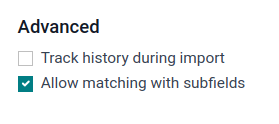
Nếu module đang sử dụng OpenChatter, tùy chọn này sẽ tạo subscription và gửi thông báo trong quá trình import. Tuy nhiên, thời gian import sẽ chậm hơn.
Khi bật, các sub-field (trường con) trong một field sẽ được dùng để đối chiếu dữ liệu khi import, giúp việc khớp dữ liệu chính xác hơn.
Bắt đầu nhập liệu
Dữ liệu có thể được import vào bất kỳ đối tượng (business object) nào trong Odoo bằng file Excel (.xlsx) hoặc CSV (.csv). Các đối tượng này có thể là: Liên hệ (Contacts), Sản phẩm (Products), Sao kê ngân hàng (Bank Statements), Bút toán (Journal Entries), và Đơn hàng (Orders).
Mở giao diện của đối tượng mà bạn muốn import/điền dữ liệu vào, sau đó nhấp vào biểu tượng bánh răng (⚙) và chọn Import records (Import dữ liệu).
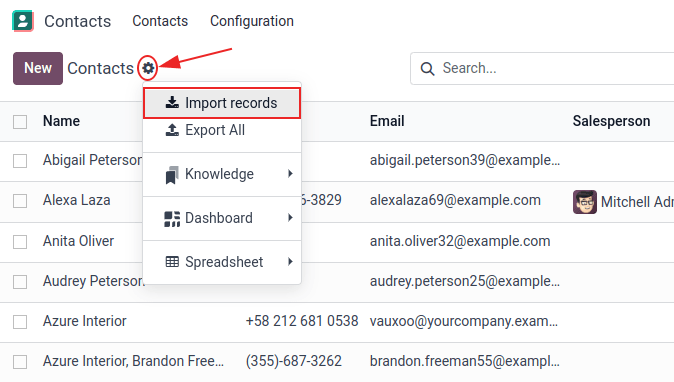
Tại giao diện import, nhấp vào Import Template for Customers ở trung tâm màn hình để tải file mẫu, sau đó nhập dữ liệu của công ty bạn vào file này. Vì cấu trúc dữ liệu đã được định nghĩa sẵn nên bạn có thể import chỉ với 1 lần nhấp mà không cần cấu hình mapping thủ công.
Các bước upload file dữ liệu
- Nhấp Upload Data File và chọn file cần import.
- Điều chỉnh tùy chọn Formatting nếu bạn đang dùng file CSV.
- Kiểm tra cột File Column để đảm bảo dữ liệu được mapping đúng với các trường trong Odoo (Odoo Field) và không có lỗi.
- (Tuỳ chọn) Nhấp Load Data File nếu muốn tải lại file cũ hoặc chọn file khác.
- Nhấp Test để hệ thống kiểm tra tính hợp lệ của dữ liệu.
- Nếu mọi thứ hợp lệ, nhấp Import để hoàn tất.
Tùy chỉnh file mẫu (Adapt a template)
Odoo cung cấp sẵn các template import cho những loại dữ liệu phổ biến như Liên hệ (Contacts), Sản phẩm (Products), Sao kê ngân hàng (Bank Statements),.... Bạn có thể mở các template này bằng bất kỳ phần mềm bảng tính nào như Microsoft Excel, OpenOffice, Google Sheets/Google Drive, v.v.
Sau khi tải template về, thực hiện theo các bước sau:
- Thêm, xóa hoặc sắp xếp lại các cột để phù hợp với cấu trúc dữ liệu thực tế của doanh nghiệp bạn.
- Khuyến nghị không xóa cột External ID (ID) (lý do sẽ được giải thích ở phần tiếp theo).
- Gán mã ID duy nhất cho từng bản ghi bằng cách kéo chuỗi số ID xuống dưới trong cột External ID (ID).
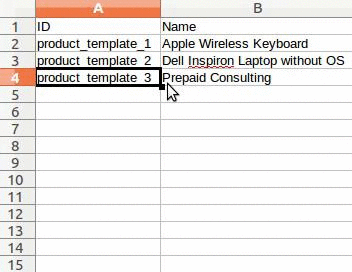
Khi thêm một cột mới vào file dữ liệu, Odoo có thể sẽ không tự động nhận diện (mapping) được nếu tên cột (label) không trùng khớp với bất kỳ trường dữ liệu nào trong Odoo. Tuy nhiên, bạn hoàn toàn có thể map thủ công các cột này trong bước Test Import. Tại giao diện kiểm tra import, hãy tìm đúng trường tương ứng trong menu drop-down để gán dữ liệu vào trường chuẩn trong Odoo.
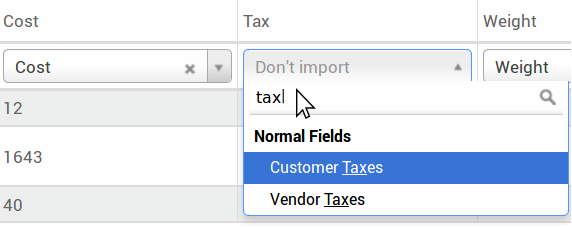
Drop-down menu sẽ mở rộng hiển thị các trường trong Odoo để bạn chọn thủ công cho từng cột mới được thêm. Sau khi đã chọn đúng trường và mapping thành công, bạn nên giữ nguyên tên label này trong file import để đảm bảo những lần import tiếp theo chạy mượt và không cần map thủ công lại.
Import từ hệ thống khác
External ID (ID) là một mã nhận diện duy nhất cho từng dòng dữ liệu. Bạn có thể sử dụng lại mã ID từ phần mềm cũ để giúp quá trình chuyển đổi sang Odoo diễn ra mượt mà hơn.
Việc thiết lập ID không bắt buộc khi import dữ liệu, nhưng rất hữu ích trong nhiều trường hợp, ví dụ:
- Import cập nhật dữ liệu (Update import): Có thể import cùng một file nhiều lần mà không tạo bản ghi trùng lặp.
- Import dữ liệu liên kết (relation fields): Dùng để khôi phục mối quan hệ giữa các bản ghi (ví dụ liên kết khách hàng – đơn hàng, sản phẩm – kho,…).
Để khôi phục các mối quan hệ dữ liệu giữa các bản ghi từ hệ thống cũ, nên sử dụng mã ID gốc từ ứng dụng trước đó và mapping nó với cột External ID (ID) trong Odoo.
Khi import một bản ghi khác có liên kết với bản ghi đầu tiên, bạn nhập theo cú pháp: XXX/ID (XXX/External ID) dựa trên ID gốc của bản ghi trước đó. Ngoài ra, bạn cũng có thể tìm bản ghi theo tên (name) nếu cần.
Cột không tìm thấy trường tương ứng để mapping
Odoo sẽ tự động phân tích kiểu dữ liệu của từng cột trong file import dựa trên 10 dòng đầu tiên.
- Ví dụ: nếu một cột chỉ chứa số, hệ thống sẽ chỉ hiển thị các trường thuộc kiểu số nguyên (integer) để mapping.
Hành vi này thường hữu ích, nhưng trong một số trường hợp hệ thống có thể nhận diện sai, hoặc không đề xuất đúng trường cần mapping.
Nếu gặp tình huống này, hãy tích chọn tùy chọn “Show fields of relation fields (advanced)”, lúc đó hệ thống sẽ hiển thị danh sách đầy đủ tất cả các trường để bạn có thể mapping thủ công chính xác hơn cho từng cột dữ liệu.
Thay đổi định dạng ngày khi import dữ liệu
Odoo có khả năng tự động nhận dạng cột ngày tháng và cố gắng đoán định dạng ngày dựa trên các kiểu định dạng phổ biến nhất. Tuy nhiên, không phải mọi định dạng đều được nhận diện đúng.
Ví dụ: với định dạng như 01-03-2016, rất khó xác định 01 là ngày hay tháng, dẫn đến nhầm lẫn (03/01 hay 01/03?).
Khi import file CSV, Odoo cung cấp mục Formatting options.
- Để kiểm tra định dạng ngày mà Odoo đang hiểu, hãy nhấp vào Options (tùy chọn) ngay dưới phần chọn file.
- Nếu hệ thống nhận sai định dạng, bạn có thể chỉnh lại theo chuẩn mong muốn, ưu tiên sử dụng chuẩn ISO 8601 để tránh lỗi.
ISO 8601 là tiêu chuẩn quốc tế về cách ghi nhận ngày giờ trong dữ liệu số. Định dạng đúng nên là YYYY-MM-DD. Ví dụ: Thay vì: 24-07-1981 hoặc 07/24/1981 nên ghi: 1981-07-24
Import số liệu có ký hiệu tiền tệ
Odoo hỗ trợ đầy đủ việc import các số có dấu ngoặc thể hiện giá trị âm, cũng như số có kèm ký hiệu tiền tệ. Hệ thống cũng tự động nhận diện dấu phân cách hàng nghìn/thập phân.
Tuy nhiên, nếu file sử dụng ký hiệu tiền tệ không nằm trong danh sách mà Odoo hỗ trợ, hệ thống sẽ không nhận diện số đó, dẫn đến lỗi import (import crash).
Khi import file CSV, mục Formatting sẽ hiển thị ở cột bên trái. Tại đây, bạn có thể thay đổi dấu phân cách hàng nghìn (Thousands Separator) thủ công để phù hợp với dữ liệu.
Các định dạng số được Odoo hỗ trợ
(Ví dụ với giá trị "ba mươi hai nghìn")
| Giá trị | Ghi chú |
| 32.000,00 | Hỗ trợ |
| 32000,00 | Hỗ trợ |
| 32,000.00 | Hỗ trợ |
| -32000.00 | Số âm với dấu trừ – Hỗ trợ |
| (32000.00) | Số âm trong ngoặc – Hỗ trợ |
| $ 32.000,00 | Kèm ký hiệu tiền tệ – Hỗ trợ |
| (32000.00 €) | Kèm ký hiệu tiền tệ + dấu ngoặc – Hỗ trợ |
Ví dụ KHÔNG được hỗ trợ
Không hợp lệ | Lý do |
ABC 32.000,00 | Có ký tự không phải ký hiệu tiền tệ |
$ (32.000,00) | Cú pháp kết hợp ký hiệu + ngoặc không đúng chuẩn Odoo |
Nếu bạn đang import dữ liệu giá hoặc tiền tệ từ hệ thống khác, nên chuẩn hóa format trước, chỉ sử dụng ký hiệu tiền tệ chuẩn như $, €, ₫, v.v., đứng trước hoặc sau giá trị mà không có dấu cách hoặc ký tự dư thừa, để đảm bảo import mượt mà.
Bảng xem trước hiển thị không đúng định dạng
Theo mặc định, bảng xem trước dữ liệu khi import sẽ sử dụng dấu phẩy (,) làm ký tự phân tách cột (field separator) và dấu ngoặc kép (" ") làm ký tự phân tách văn bản (text delimiter).
Nếu file CSV không sử dụng các thiết lập này, bạn cần chỉnh lại trong mục Formatting options (hiển thị bên dưới thanh Import CSV file sau khi chọn file).
Nếu file CSV sử dụng dấu tab (Tabulation) làm ký tự phân tách, Odoo sẽ không tự nhận diện được cấu trúc cột, dẫn đến bảng preview bị lệch, dồn dữ liệu vào một cột hoặc không hiển thị đúng. Trong trường hợp này, cần chỉnh lại định dạng file ngay từ phần mềm bảng tính (Excel/Google Sheets/LibreOffice) trước khi import vào Odoo.
Chi tiết sẽ được hướng dẫn ở phần tiếp theo: Thay đổi định dạng CSV trong phần mềm bảng tính
Thay đổi định dạng CSV trong phần mềm bảng tính
Khi chỉnh sửa và lưu file CSV trong các phần mềm bảng tính, thiết lập vùng (regional settings) của máy tính sẽ được tự động áp dụng cho dấu phân tách (separator) và ký tự phân tách nội dung (delimiter).
Odoo khuyến nghị sử dụng OpenOffice hoặc LibreOffice, vì hai ứng dụng này cho phép chỉnh sửa cả ba tùy chọn cùng lúc (trong LibreOffice: vào hộp thoại ‘Save As’ ‣ tick chọn ‘Edit filter settings’ ‣ Save).
Microsoft Excel chỉ cho phép chỉnh Encoding (mã hóa) khi lưu file (hộp thoại ‘Save As’ ‣ menu thả xuống ‘Tools’ ‣ tab Encoding).
Phân biệt giữa Database ID và External ID
Một số trường trong Odoo xác định mối quan hệ (relationship) với một đối tượng khác. Ví dụ: trường Country của một Contact là một liên kết tới một bản ghi thuộc đối tượng Country. Khi import các trường như vậy, Odoo phải tái tạo lại các liên kết giữa các bản ghi. Để hỗ trợ, Odoo cung cấp ba cơ chế mapping dữ liệu.Ví dụ với trường Country, Odoo cung cấp ba cách import sau:
Field được dùng để import | Ý nghĩa |
Country | Tên hoặc mã quốc gia (ví dụ: Belgium hoặc BE) |
Country/Database ID | ID duy nhất của bản ghi trong Odoo, lấy từ cột ID của PostgreSQL Database |
Country/External ID | Mã tham chiếu từ ứng dụng bên ngoài hoặc từ file .XML đã được import trước đó |
Ví dụ với quốc gia Belgium
| Cách import | Giá trị nhập vào |
| Country | Belgium |
| Country/Database ID | 21 |
| Country/External ID | base.be |
Theo nhu cầu của doanh nghiệp, có thể sử dụng một trong ba cách sau để tham chiếu các bản ghi trong mối quan hệ dữ liệu. Dưới đây là ví dụ về thời điểm nên dùng cách nào:
- Dùng Country: đây là cách đơn giản nhất khi dữ liệu được tạo thủ công từ các file CSV.
- Dùng Country/Database ID: cách này hiếm khi được sử dụng, chủ yếu dành cho developer, vì ưu điểm chính là tránh xung đột dữ liệu (có thể có nhiều bản ghi trùng tên, nhưng luôn có Database ID duy nhất).
- Dùng Country/External ID: nên dùng External ID khi import dữ liệu từ ứng dụng bên thứ ba.
Khi sử dụng External ID, file CSV cần có cột External ID (ID) để xác định External ID cho từng bản ghi được import. Sau đó, có thể tham chiếu bản ghi này bằng các cột có dạng Field/External ID. Hai file CSV dưới đây là ví dụ cho sản phẩm và danh mục sản phẩm (categories).
Nhập trường quan hệ (Import relation fields)
Một đối tượng trong Odoo luôn có quan hệ với nhiều đối tượng khác (ví dụ: một sản phẩm được liên kết với danh mục sản phẩm, thuộc tính, nhà cung cấp, v.v.). Để nhập các mối quan hệ này, trước tiên cần nhập dữ liệu của đối tượng liên quan từ chính menu danh sách của nó.
Việc này có thể thực hiện bằng cách sử dụng tên của bản ghi liên quan hoặc ID của nó, tùy thuộc vào tình huống. ID sẽ được sử dụng khi có hai bản ghi trùng tên. Trong trường hợp đó, hãy thêm / ID vào cuối tiêu đề cột (ví dụ với thuộc tính sản phẩm: Product Attributes / Attribute / ID).
Tùy chọn khi có nhiều kết quả trùng khớp trên trường dữ liệu
Ví dụ: có hai danh mục sản phẩm cùng tên con là Sellable (ví dụ: Misc. Products/Sellable & Other Products/Sellable), hệ thống sẽ tạm dừng xác thực, nhưng dữ liệu vẫn có thể được nhập. Tuy nhiên, Odoo khuyến nghị không nên tiếp tục nhập vì toàn bộ dữ liệu sẽ mặc định liên kết với danh mục Sellable đầu tiên được tìm thấy trong danh sách (ví dụ: Misc. Products/Sellable).
Thay vào đó, Odoo đề nghị nên chỉnh sửa một trong hai bản ghi trùng tên hoặc điều chỉnh lại cấu trúc phân cấp danh mục.
Tuy nhiên, nếu doanh nghiệp không muốn thay đổi cấu hình danh mục sản phẩm, Odoo khuyến nghị sử dụng External ID cho trường này, cụ thể là ‘Category’.
Nhập các trường quan hệ kiểu many2many
Các thẻ (tags) phải được ngăn cách bằng dấu phẩy, không có khoảng trắng. Ví dụ: nếu một khách hàng cần được liên kết với cả hai thẻ: Manufacturer và Retailer thì ‘Manufacturer,Retailer’ cần được ghi trong cùng một cột của file CSV.
Nhập dữ liệu kiểu quan hệ one2many
Nếu một công ty muốn nhập một đơn bán hàng (Sales Order) có nhiều dòng sản phẩm (Order Lines), thì trong file CSV, mỗi dòng sản phẩm phải được đặt trên một dòng riêng biệt.
- Dòng sản phẩm đầu tiên sẽ được nhập trong cùng một dòng với thông tin chung của đơn hàng.
- Các dòng sản phẩm tiếp theo phải nằm trên những dòng mới, không chứa lại thông tin của đơn hàng, chỉ điền dữ liệu của dòng sản phẩm.
Nhập tệp hình ảnh
Để nhập các tệp hình ảnh cùng với tệp CSV hoặc Excel được tải lên, hãy thực hiện các bước sau:
- Thêm tên tệp hình ảnh vào cột Image tương ứng trong tệp dữ liệu.
- Tải tệp dữ liệu lên hoặc nhấn Load Data File để tải lại.
- Nhấp Upload your files trong phần Files to import.
- Chọn các tệp hình ảnh tương ứng. Số lượng tệp được chọn sẽ hiển thị bên cạnh nút.
- Nhấn Test để kiểm tra xem dữ liệu có hợp lệ không.
- Nhấn Import. Trong quá trình nhập, Odoo sẽ tự động đối chiếu và liên kết hình ảnh tải lên với dữ liệu trong tệp. Nếu không có hình nào khớp, tệp dữ liệu vẫn được nhập nhưng không có hình.
Lưu ý:
- Phần Files to import chỉ được bật nếu mẫu sản phẩm của bạn có cột Image và tất cả trường này đã được điền.
- Tên tệp hình ảnh trong tệp dữ liệu phải trùng khớp với tên các tệp hình ảnh được tải lên.
- Khi nhập một số lượng lớn hình ảnh, bạn có thể thiết lập kích thước tối đa cho mỗi lô (tính bằng MB) và khoảng trễ giữa các lô để tránh hệ thống bị quá tải.
- Kích hoạt developer mode, sau đó điền giá trị vào hai trường Max size per batch và Delay after each batch trong phần Files to import.
- Mặc định, thời gian trễ tuân theo giới hạn RPC/API được quy định trong Odoo Cloud - Acceptable Use Policy.
Nhập dữ liệu nhiều lần
Nếu tệp nhập có cột External ID hoặc Database ID, những bản ghi đã được nhập trước đó sẽ được cập nhật, thay vì tạo mới.
Tính năng này đặc biệt hữu ích khi bạn cần nhập cùng một tệp CSV nhiều lần, có chỉnh sửa giữa các lần nhập.
Odoo sẽ tự động xác định bản ghi nào cần tạo mới hoặc chỉnh sửa.
Nhờ vậy, doanh nghiệp có thể dùng công cụ Import/Export của Odoo để chỉnh sửa hàng loạt dữ liệu trong ứng dụng bảng tính.
Trường không có giá trị cụ thể
Nếu một số trường không được đặt trong tệp CSV, Odoo sẽ gán giá trị mặc định cho các trường chưa xác định.
Tuy nhiên, nếu trường được đặt trống trong CSV, Odoo sẽ gán giá trị trống, chứ không dùng giá trị mặc định.
Xuất/Nhập dữ liệu từ nhiều bảng SQL vào Odoo
Nếu dữ liệu được nhập từ nhiều bảng khác nhau, cần tái tạo mối quan hệ giữa các bản ghi của các bảng này.
Ví dụ, nếu nhập dữ liệu công ty và nhân viên, cần đảm bảo liên kết giữa từng nhân viên và công ty của họ.
Để quản lý mối quan hệ này, hãy sử dụng External ID trong Odoo.
External ID là mã định danh duy nhất của bản ghi trong hệ thống khác và phải duy nhất trên toàn bộ đối tượng.
Nên thêm tiền tố là tên bảng hoặc ứng dụng (ví dụ: company_1, person_1 thay vì chỉ 1).
Ví dụ:
Giả sử bạn có cơ sở dữ liệu SQL gồm hai bảng: companies và people.
Mỗi nhân viên thuộc về một công ty, nên cần tái tạo liên kết này trong Odoo.
1. Xuất danh sách công ty và External ID:
Trong PostgreSQL, chạy lệnh:
copy (select 'company_'||id as "External ID",company_name as "Name",'True' as "Is a Company" from companies)
TO '/tmp/company.csv' with CSV HEADER;
Tệp CSV được tạo ra như sau:
External ID,Name,Is a Company
company_1,Bigees,True
company_2,Organi,True
company_3,Boum,True
2. Xuất danh sách nhân viên và công ty tương ứng:
copy (select 'person_'||id as "External ID",person_name as "Name",'False' as "Is a Company",
'company_'||company_id as "Related Company/External ID" from persons)
TO '/tmp/person.csv' with CSV HEADER;
Tệp CSV kết quả:
External ID,Name,Is a Company,Related Company/External ID
person_1,Fabien,False,company_1
person_2,Laurence,False,company_1
person_3,Eric,False,company_2
person_4,Ramsy,False,company_3
Ở đây, Fabien và Laurence làm việc cho công ty Bigees (company_1), còn Eric làm việc cho Organi (company_2).
Quan hệ giữa nhân viên và công ty được xác định qua External ID của công ty.
Việc thêm tiền tố (như company_ hoặc person_) giúp tránh trùng lặp ID.
Hai tệp CSV này có thể nhập trực tiếp vào Odoo mà không cần chỉnh sửa thêm.
Lưu ý: Nhập công ty trước, sau đó mới nhập nhân viên.
Cập nhật dữ liệu trong Odoo
Bạn có thể cập nhật dữ liệu hàng loạt thông qua tính năng Import, miễn là External ID không thay đổi.
Chuẩn bị dữ liệu để xuất
- Truy cập vào danh sách dữ liệu cần cập nhật.
- Chọn biểu tượng danh sách (list) để mở chế độ xem danh sách.
- Chọn (tick) các bản ghi muốn cập nhật.
- Nhấn Actions → Export.
-
Trong cửa sổ Export Data, đánh dấu chọn I want to update data (import-compatible export).
- Hệ thống sẽ tự động bao gồm trường External ID trong tệp xuất.
- Chỉ các trường có thể nhập lại mới xuất hiện trong danh sách Fields to export.
Lưu ý:
Trường External ID không xuất hiện trong danh sách nếu không thêm thủ công, nhưng vẫn được xuất nếu bạn chọn “I want to update data”.
- Chọn các trường cần xuất, rồi nhấn Export.
Nhập lại dữ liệu sau khi chỉnh sửa
Sau khi chỉnh sửa tệp, bạn có thể nhập lại bằng quy trình nhập thông thường.
⚠️ Cảnh báo:
Khi cập nhật dữ liệu, External ID phải được giữ nguyên. Nếu ID bị thay đổi hoặc xóa, hệ thống sẽ tạo bản ghi trùng lặp thay vì cập nhật dữ liệu hiện có.
Kết luận
Việc làm chủ quy trình xuất và nhập liệu trong Odoo 19 không chỉ giúp doanh nghiệp tiết kiệm thời gian trong quản trị dữ liệu, mà còn đảm bảo tính toàn vẹn và đồng nhất giữa các bộ phận. Khi hiểu rõ cách sử dụng External ID, thiết lập đúng cấu trúc dữ liệu và xử lý quan hệ giữa các bảng, người dùng có thể dễ dàng cập nhật, chỉnh sửa hoặc di chuyển dữ liệu giữa các hệ thống mà không gặp rủi ro trùng lặp hoặc mất mát thông tin.
Odoo 19 tiếp tục khẳng định ưu thế về khả năng tự động hóa, cho phép người dùng quản lý dữ liệu lớn, hình ảnh sản phẩm, và cấu trúc thông tin phức tạp một cách linh hoạt. Với công cụ nhập/xuất mạnh mẽ, các doanh nghiệp có thể tối ưu hóa quy trình vận hành, đồng thời tăng tốc chuyển đổi số trong quản trị ERP.
Nếu doanh nghiệp của bạn đang trong quá trình triển khai hoặc muốn tối ưu dữ liệu Odoo, A1 Consulting sẵn sàng đồng hành từ tư vấn cấu trúc dữ liệu đến thiết lập hệ thống nhập/xuất an toàn, hiệu quả và đạt chuẩn quốc tế.